
Google Workspace帳號有提供轉移資料的功能,方便學校、公司帳號內容的匯出,能在畢業、轉職時派上用場,個人資料通通打包帶走。
進入帳戶轉移頁面
https://takeout.google.com/transfer
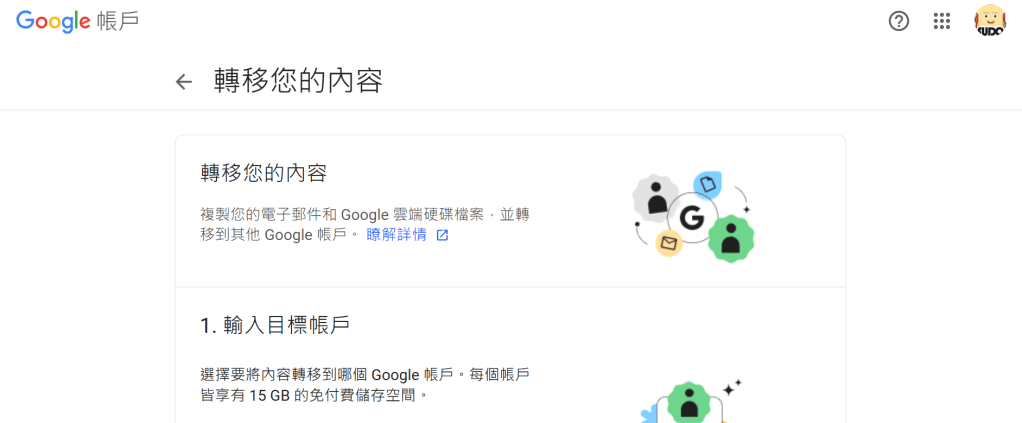
輸入接收資料的帳戶
輸入你的資料要轉移到哪個帳戶,作為「目標帳戶」,然後按「傳送驗證碼」
注意這個帳戶必須是Google帳戶,比方說個人Google帳號。
轉移到另一個Workspace帳號也可以,例如教育局Google帳號、新學校的帳號…。

驗證目標帳戶
為了確定這個帳號正確無誤,Google會發送一封Email到目標帳戶。
按下「取得確認碼」

接著會跳出另一個頁面顯示確認碼

回到待轉移的學校(公司)帳號,在剛剛轉移的頁面輸入確認碼,然後按驗證。(有時是確認碼,有時寫驗證碼,Google能不能統一一下名詞)

選取需要轉移的資料
以我的帳號為例,有雲端硬碟和Gmail兩項資料可選。
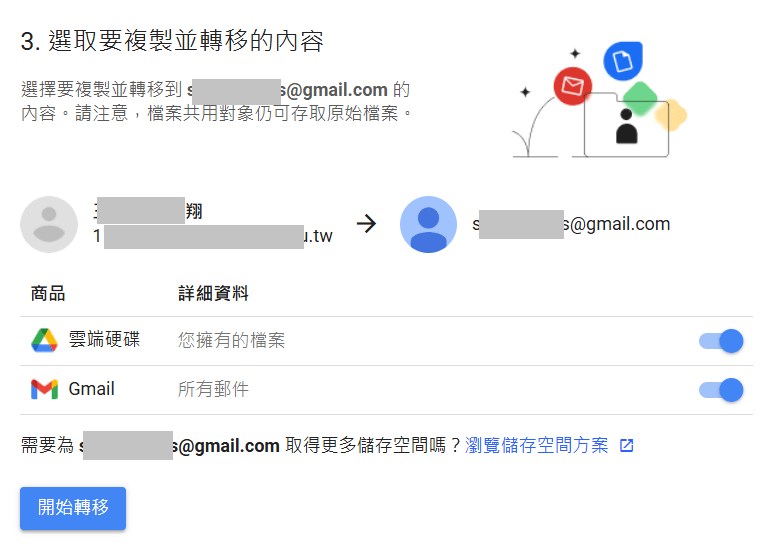
雲端硬碟轉移前,建議先將「與我共用」內容移除
因為轉到新帳號後別人共用給你的資料都會失去權限,因此Google會全部建立副本複製到目標帳號。通常這樣檔案會非常大,只要你點過所有別人共用的檔案、文件,全部通通複製一份,可能會把目標帳號空間塞滿,而且非常難整理。
(筆者現在高中準備畢業,三年前國中帳號轉移沒清共用,至今還把一個帳號撐滿原封不動,後來空間被限縮,目標帳號動彈不得…)

開始轉移
按下開始轉移後,會確認一次帳號密碼,看到大功告成就搞定囉!
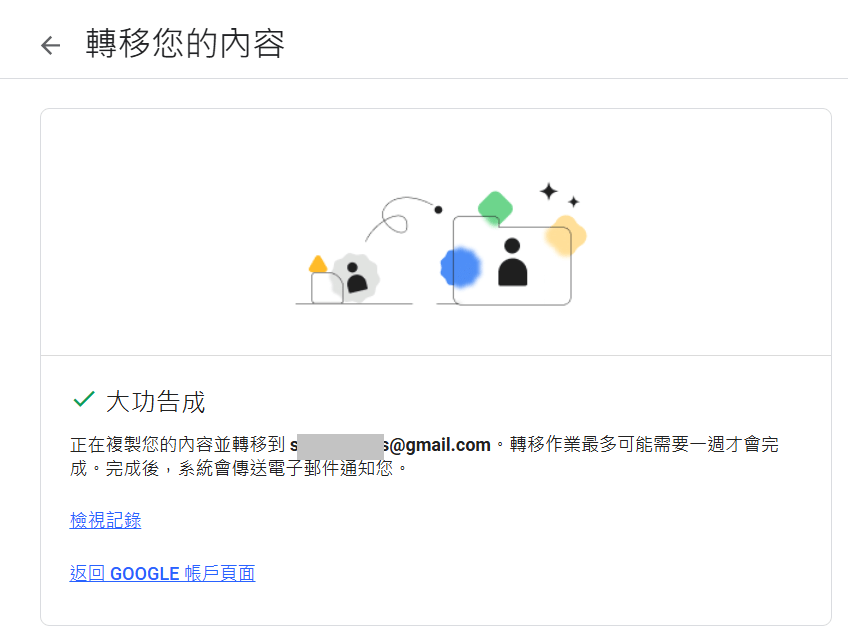
轉移的格式
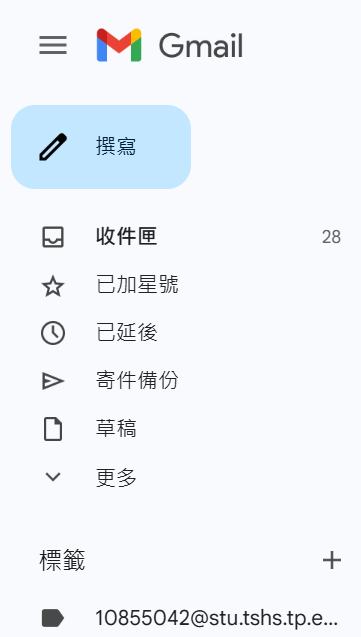
Gmail會以新的標籤存放舊的Email,可從標籤欄位選取
雲端硬碟則會用一個資料夾儲存所有轉移資料。
 飛翔帶你飛
飛翔帶你飛 