
MIT Appinventor2的測試方式有三種,分別是AI Companion、模擬器、USB,其中都有不同的要求條件,如下表,可自行選擇
| AI Companion | 需在同一個網路(區域網路)wifi底下、執行速度中等、連線時常有錯誤、不需於電腦安裝應用程式 |
| 模擬器 | 電腦需安裝MIT aiStarter並常駐、不須手機、不須連線網路、執行速度慢、啟動速度慢至少1分鐘、問題多 |
| USB | 電腦需安裝MIT aiStarter並常駐、須以傳輸線連接、執行速度快 |
下載MIT ai2 Starer
- 官方載點:
- 官方說明(英文):
安裝aiStarter
基本上就是一直next即可
Windows啟動aiStarter
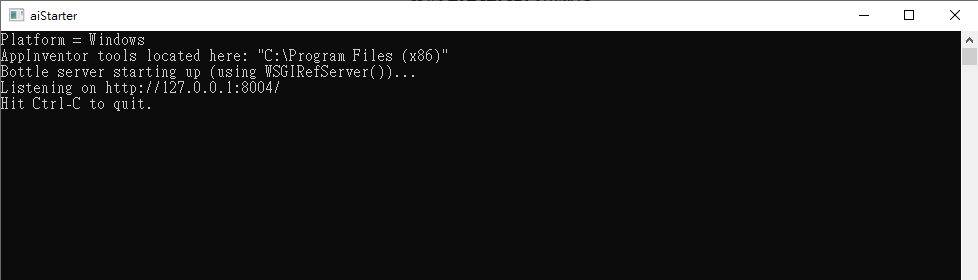
啟動aiStarter
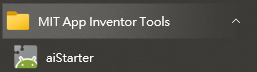
開啟的命令列視窗不要關掉,讓它長駐

Mac.Linux啟動aiStarter
MacOS.Linux的用戶預設aiStarter會自動在背景執行,個人建議讓他常駐著,畢竟不會使用太多的資源
開始連線/測試
打開appinventor編輯器http://ai2.appinventor.mit.edu/並打開要測試的專案
找到畫面上 連線-[測試方式] 即可


更新模擬器連線APP(USB方式.macOS可略過)
*Windows用戶第一次使用模擬器須更新模擬器內的APP(模擬器太久官方使用太舊版本所致),更新後如果嚴重當機強制重置也會需要更新
如果跳出更新畫面,請照指示更新APP,一路按Install也是新手的好方法(不過建議電腦方面的安裝畫面不要一路按Install,有時惡意軟體就這樣入侵)
狀況處理

如果連線有狀況,可以嘗試按"重置連線",資料不會有任何損失
嚴重當機或每次都有問題時,可按強行重置,會重新設定模擬器,Windows用戶強行重置後必須重新更新模擬器裡的APP
 飛翔帶你飛
飛翔帶你飛 